martes, 15 de marzo de 2011

Práctica 16 MODEMS / ENRUTADORES DSL


Nokia M1112

El NOKIA M1112 es un módem ADSL (Asymmetric Digital Subscriber Line – Bucle Asimétrico Digital de Abonado) Integrado con funcionalidad router y bridge que proporciona acceso a la red de nárrela local Ethernet (LAN). El M1112 permite multiplicar la capacidad de transmisión de las líneas telefónicas, utilizadas hasta ahora para los servicios de RDSI. El M1112 está especialmente pensado para ofrecer conexiones de alta velocidad a particulares, pequeñas oficinas y empresas, y a teletrabajadores. Con el concentrador de 4 puertos integrado podrá instalar fácilmente la red y acceder a leste modem (DHCP esta desactivado y tiene una dirección Ip fija).

USUARIO: hk1234 / CONTRASEÑA: adminttd
Ip: 192.168.5.254 / 255.255.255.0

  1. Configurar el ordenador en la red 192.168.5 / 24 (ponerlo en red)
  2. Conectar el router con cable RJ45 (PC- SWITCH) a tu ordenador
  3. Hacer un ping a la impresora para comprobar que están conectadas
  4. Acceder al router con un navegador (http://192.168.5.254)
  5. Configurar modem / router
  6. Capturar las pantallas principales (Adjuntar al guión).
  7.  
Router THOMSON SPEEDTOUCH 510

*Tiene el DHCP activado y no asbemos cual es su Ip ¿ Cómo podemos averiguarlo?
  1. Configuraremos nuestro Host de forma que tome Ip automáticas
  2. Ejecutamos el comando Inicio -> Ejecutar -> cmd -> ipconfig (nos fijamos en la puerta de enlace) -> La Ip de la puerta de enlace es la dirección IP de router.
  3. En la dirección del navegador > http <ip_puerta_enlace>
  4. Nos pide usuario y contraseña (depende del fabricante -> para telefónica -> 1234/1234)

Una vez dentro. Ejercicios
  1. Guardar configuración. à Copia de seguridad el router, se encuentra en avanzado en sistema y lo guardaremos en una carpeta
  2. Modificar parámetros
  3. Volver a cargar la configuración à Se busca en carga, y luego examinas el archivo guardado en la configuración
  4. Capturar alguna pantalla
  5. Acceso por telnet
5.1  <modo comando> c:telnet <ip_gateway> à metes la ip del router.
¿Es más fácil o difícil que por el navegador?
¿Cuándo utilizamos telnet? -> hay consolas que solo admiten el modo comando (En general cuando no podemos utilizar un navegador)

jueves, 17 de febrero de 2011

PRACTICA 15 Compartir recursos en red

El principal objetivo de una LAN (Red de Area Local) es compartir los recursos. Los recursos más compartidos Con archivos (programas, datos, imágenes, vídeos, etc..), discos duros para copias de seguridad e impresoras para reducir costes económicos.

15.1 COMPARTIR ARCHIVOS (W XP)
            Aunque existen los servidores de archivos en las versiones Servidor de los S.O. (W2000 server, W2003 server, Ubuntu Server, …) Vamos a realizar la comparación de carpetas desde W XP personalizando el acceso.
  • Crear la carpeta <NNNAAA>
  • Ponerla a compartir (sólo lectura / todos usuarios)
  • Si queremos ocultarla le añadimos el símbolo del dólar ($) al final del recurso_compartido
  • Probar a conectar en los quipos de los compañeros 8intentar escribir, crear otra carpeta, …) Necesitamos la contraseña del controlador de dominio.
  • Cambiar permisos ( con otros usuarios, con el usuario permitido, etc)
  • Completar el guión con los resultados obtenidos.

15.2 COMPARTIR IMPRESORAS LOCALES (WXP)
            Necesitamos un equipo que hará las veces de servidor de impresora con el S.O. WXP y ordenadores clientes que solicitaran trabajos de impresión en el host que pone la impresora a compartir.
  • Instalar físicamente la impresora en el quipo que hace de servidor.
    • Utilizar CD fabricante o buscar drivers si el SO. No lo reconoce
  • Poner la impresora a compartir (Seleccionar los usuarios a los que se permite imprimir)
  • Capturar la impresora desde los equipos clientes (Buscar en mis sitios de red)
  • Comprobar desde Word que ya tenemos asignada la impresora que hemos capturado.

15.3 COMPARTIR IMPRESORA de RED (W2000S o W2003S)
            Tenemos una impresora que esta conectada a la red (no está conectada físicamente a un ordenador), queremos que sea gestionada por un “servidor de impresora” en alguna de las versiones W2000 Server o W2003 Server.

En el servidor
1.- Buscar e instalar drivers en el servidor de impresión (en modo local)
2.- Crear un puerto standard TCP/IP (dar la IP de la impresora)
3.- Buscar drivers en el archivo 5490-2kXPVISTA-32-B-ES.EXE (en la carpeta donde se ha descomprimido)
Este archivo es para W2003 server, probar si funciona para W200S.
4.- Poner la impresora a compartir y dar permisos en la pestaña Seguridad.
            4.1.- Asignar a cada usuario permisos diferentes (Imprimir, Administrar impresoras, Administrar Documentos.)

En los clientes (WXP)
1.- Panel de control> impresoras > Agregar una impresora
2.- Dar notación UNC ( \\servidor_impresora\impresora)
3.- Comprobar si los permisos funcionan de acuerdo a los usuarios.

Ejercicio
1.- Configurar manualmente la impresora en otra red : 192.168.50.10/24
2.- Configurar servidor
3.- Configurar Cliente

miércoles, 9 de febrero de 2011

ANEXO IIII

Ejercicio 1 de la página 109.
a.- Verdadero
b.- Falso
c.- Verdadero
d.- Falso
e.- Verdadero
f.- Falso

Ejercicio 4 de la página 113
a.- Falso
b.- Falso
c.- Verdadero
d.- Falso
e.- Falso

Ejercicio 7 de la página 120
a.- Verdadero
b.- Falso
c.- Falso
d.- Verdadero
e.- Falso
Ejercicio 3.1 de la página 124
a.- ¿Pueden estas direcciones de correo utilizarse fuera de la res de área local? No, porque el dominio oficina.lab no es público es privado y por tanto no se puede resolver este nombre en un servidor DNS de Internet.

b.- Si la empresa tiene contratado un dominio oficina.es, ¿Podrían ahora utilizarse las direcciones usuario@oficina.es en Internet? Si, ya que el dominio oficina.es es público.

c.- ¿Hay que configurar algún parámetro especial en la tarjeta de red de los clientes para que estos puedan enviar correo electrónico? ¿Y en el programa cliente de correo electrónico, por ejemplo, en Outlook? No, y en el cliente si hay que configurar el servidor de correo y la cuenta de correo.

d.- ¿Cómo sabría el servidor de correo electrónico de nuestro buzón a qué servidor debe enviar un correo para que alcance su destino? Consultando el servidor DNS que almacene la zona del domino de destino.

Ejercicio 3.2 de la página 124

Lo que relaciona:
Con:
Es:
Nombres DNS
Direcciones IP
Servidores DNS
Nombres NetBios
Direcciones Ip
Wins
Registro MX
DNS
Dirección Ip del servidor de correo
Servidor DHCP
Cliente DHCP
Direcciones Ip dinámica
Samba
Linux
Sirven para compartir carpetas de impresoras
IPP
Internet
Impresión en Internet
Ámbito de red
Ip y máscara de red
Servidor DHCP
iSCSI
Discos
Servicios de Almacenamiento en Red
Puerto 25
Correo electrónico
Protocolo SMTP


Ejercicio 3.3 de la página 124
a.- El cable de red este mal, que la configuración de la red esté mal o que no funcione el servidor DHCP.
b.- Fallos del servidor WINS.
c.- Fallo del servidor DNS.
d.- Existe continuidad en la red para salir a Internet. Pero el DNS que resuelve el nombre es local y no tiene configurados los reenviadores al exterior para resolver nombres DNS externos. (Falla el DNS externo)
e.-  No hay continuidad hacia Internet, probablemente porque no tengamos configurada la puerta por defecto o porque el cortafuegos nos lo impide.
f.- Probablemente tenemos dos DHCP´s diferentes activos en red con ámbitos diferentes.
g.- Un servidor DHCP ha dado nuestra dirección ip dinámica a otro nodo de la red.
h.- Hay un error en el registro de direcciones ip´s del servidor DNS.


Almacenamiento de conexión directa: (Direct Attached Storage, DAS) Cada estación de red tiene sus discos y los sirve a la red a través de su interface de red.

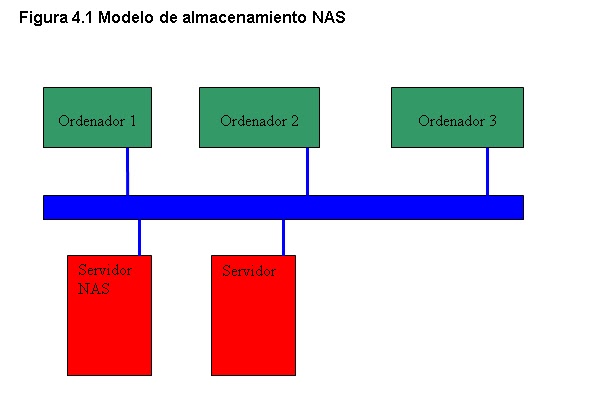
Almacenamiento de conexión a red: (Network Attaches Storage, NAS) Los discos están conectados a la res y las estaciones o servidores utilizan la red para acceder a ellos. Con servidores NAS la red de área local hace crecer su capacidad de almacenamiento de una forma fácil y rápida sin necesidad de interrumpir su funcionamiento y a un menor coste que si se adquiere un servidor de archivos tradicional DAS.

Redes de área de almacenamiento: (Storage Area Network, SAN) San es una arquitectura de almacenamiento en red de alta velocidad y gran ancho de banda, creada para aliviar los problemas surgidos por el crecimiento del número de los servidores y los datos que contienen en las redes modernas. SAN sigue una arquitectura en la que se diferencian y separan dos redes: la red de área local tradicional y la res de acceso a datos.

Fibre Channel: El Canal de Fibra, es una tecnología de red utilizada principalmente para redes de almacenamientos, disponible primero a la velocidad de 1 Gbps y posteriormente a 2,4 y 8 Gbps. A pesar de su nombre, la señalización de Canal de Fibra puede funcionar tanto sobre pares de cobre, como sobre cables de fibra óptica.


Figura 4.1 Modelo de Almacenamiento SAN


miércoles, 26 de enero de 2011

Practica 14 "SERVIDOR DHCP" (W2000 Server)


“Servidor DHCP” (W2000 Server)

1.- Ver servicio DHCP de Plaiaundi (Real) por conexión de Escritorio Remoto.
2.- DHCP (Dynamic Host Control Protocol). Este protocolo actúa cuando en la configuración de red, tenemos configurando el protocolo TCP/IP, para que obtenga direcciones de IP automáticamente. Esta es la forma más rápida y segura de configurar una red con muchos ordenadores.
3.- Instalación DHCP: Panel de control> agregar o quitar programas> componentes e Windows> servicios de red> protocolo de configuración dinámica de host (DHCP).
4.- Configuración DHCP: Inicio> programas> herramientas administrativas> Pulsamos botón derecho sobre el nombre del servidor> ámbito nuevo> se pone el nombre del ámbito, se pone las IP desde 192.168.0.50 – 192.168.0.100 y máscara de 255.255.255.0 (redes diferentes para cada uno).


5.- Exclusiones Después se piden las direcciones ip que serán excluidas del reparto para reservarlas (swiches, roputers, impresoras de red, servidores de FTP, servidores de correo, etc..) y se pone la ip de los ordenadores que se quieren excluir del servicios DHCP siempre y siempre cuando esté dentro del rango elegido en el apartado anterior. Ej Excluir las direcciones 192.168.0.70 – 192.168.0.80
6.- Días de concesión (préstamo) poner 15 días
7.- En Puerta de enlace (Gateway), se especifica la dirección de ip del enrutador para salir a Internet  (imaginar que el enrutador está en la ip à 192.168.0.254)
8.- Cuando pida dirección ip DNS introducir la misma dirección IP del equipo donde se instala este servidor.
9.- Del servidor WINS no configuramos nada y fin el asistente.
10.- Una vez configurado el servidor DHCP hay que activarlo para que funcione. Encima del servidor DHCP botón derecho> Autorizar hasta que la flecha roja aparece encima del servidor se ponga verde (Tarda unos segundos).

Practica 13 CONEXIONES REMOTAS (cliente + servidor)


Conexiones remotas (cliente + servidor)

13.1 Conexión telnet (Windows-Windows)
13.2 Conexión ssh (Linux-Linux)

13.3 Escritorio remoto (Windows Xp)
13.4 Conexión VNC
13.5 Conexión TEAM VIEWER à Investigar, si hay tiempo proponer como ejercicio.

13.1. TELNET ( Windows – Windows)
            Telnet es un protocolo que sirve para emular una Terminal remota, lo que significa que se puede utilizar para ehecutar comandos introducidos con un teclado en un equipo remoto.
            Telnet opera en un entorno de cliente/servidor, lo que implica que el equipo remoto se configura como servidor., por lo que espera que si el otro equipo le solicite un servidor. Por lo tanto, dado que este equipo remoto envía datos que se deben mostrar, el usuario siente que está trabajando directamente en un ordenador remoto. En UNIX, este servicio se brinda por medio de lo que s conoce como un daemon (demonio), una tarea que se ejecuta de fondo. El daemon de Telnet se denomina Telnetd.

  1. Equipo servidor
1.1  Ejecutar <ipconfig> para conocer su ip <ip_servidor> (10.15.16.242)
1.2  Desactivar cortafuegos o añadir excepción abriendo puerto 23. Ir a panel de control, firewall Windows, crear puerto y ahí metes los datos.
1.3  Activar el servicio telnet
1.3.1       (Panel control> Herramientas admin.>servicios>Telnet>activar)
Para activarlo y desactivarlo, clicas dos veces encima de el y ya tienes la opción.
Si se escoge la opción “automáticamente” (necesario para que funcione) siempre que arranquemos el ordenador se activará, lo cual puede no ser recomendable, pues dejamos una puerta abierta y cualquiera que sepa nuestra dirección ip se puede conectar al equipo.

2.      En el equipo cliente
Telnet <ip_servidor>
El servicio Telnet pedirá un usuario y contraseña y podremos conectarnos con lo usuarios definidos en el servidor.
à Nos metemos en cmd y ponemos telnet con la ip del servidor, ahí nos pedirán el usuario y contraseña y luego podemos crear una carpeta y en el servidor aparece. Para salir del modo cliente poner exit

Ejercicio: Comprobar si se puede o no establecer una conexión Telnet con usuarios normales (No administradores).
àNo podemos conectarnos porque los usuarios creados no son Administrador.
Crear un usuario normal User1i y comprobar si se puede crear una sesión Telnet.

13.3 CONEXIÓN a escritorio remoto
Entre equipos con el S.O. Windows XP (Windows Vista, W7) se puede establecer la comunicación de escritorio remoto, sin necesidad de instalar nada, solo hace falta:
1.     Activar la casilla à “permitir las conexiones remotas a este equipo”. (Propiedades de mi pc à pestaña Remoto à) Esto en el equipo (servidor) al que nos conectamos.
2.          En el equipo cliente à Accesorios à conexión a escritorio remoto (dar la ip del equipo al que nos conectamos) y luego meter el usuario.

  Nota: ¿Como poner un usuario en Administrador?
Crear cuenta en P. de control, herramientas de sistema..
Cambia a Administrador, P. de control, cuentas de usuario, propiedades, otros Administrador.


13.4 CONEXIÓN VNC à Modo gráfico
1. Se descarga el programa real VNC (edición gratuita) de la página http://www.realvnc.com/
Y se instala. Una vez instalado tenemos el Cliente (VNC Viewer) y el Servidor (VNC Server)

1.- VNC SERVER
1. se abre el programa VNC Server (Desactivar el cortafuegos en panel de control o añadir una  excepción abriendo el puerto 5900).
2. Se quedará el icono en la barra de tareas à <doble clic>
3. Se abrirá esta ventana. Donde pone VNC Password Authentication, se puede configurar una contraseña para cuando el equipo cliente se vaya a conectar. Si lo dejas en No Authentication, no le pedirá contraseña el equipo  cliente y la conexión se hará automáticamente à
4. En la pestaña Desktop se abrirá la siguiente ventana. ( la imagen la de abajo)


Remove wallpaper: oculta el fondo de escritorio del ordenador remoto y aumenta la velocidad.
Remove background pattern: sirve para quitar el fondo.
Disable user interface effects: deshabilita efectos de la interfaz del ordenador remoto. (Sonido)

2.- VNC VIEWER à con VNC Server activo en el servidor à abrir VNC Viewer en el cliente.

2.1 Introducir la IP del host VNC-Server al que nos vamos a conectar y à OK


miércoles, 19 de enero de 2011

PRACTICA 12 Instalar un Servidor FTP


1.- Seleccionar y descargar un servidor FTP (Cerberus ftp Server –free)
2.- Instalarlo y configurarlo.
    * Después de instalado (opción por defecto) comprobar que el Firewall contiene una excepción para Cerberus FTP Server. (Añadir puerto 21).
    a. Buscar el directorio raiz FTPROOT (en la unidad de instalación). FTPROOT será el directorio raíz de conexión. Dentro de esta carpeta estarán los directorios (carpetas) de los usuarios en la unidad seleccionada.
    b. Crear dentro de la carpeta FTPROOT las carpetas de los usuarios (USER 1, USER2, …)


    c. Arrancar el servidor > File > Start Server
    d. Seleccionar icono USERS > Crear los usuarios y adjuntarlos a sus directorios/carpetas (Add to Root) e indicar los permisos y password.
    e. Conectarse desde un ordenador remoto que esté en la misma red. (En modo comando). Averiguar en que directorio estamos para subir o bajar archivos. ­­à Inicio >ejecutar > cmd > con comandos de ms_dos entrar en el directorio.
                  1) ftp <ip_server>
                  2) Autenticarse con el nombre de un usuario y contraseña válidos.
3) Entrar en la carpeta correspondiente .cd<user1>. Utilizar comandos de FTP. (Is, get, put, delete, help, mdir, rmdir, rename, quit, cd …)
            f. Bajar un archivo del servidor à get <file.ext>
            g. Subir un archivo al servidor à put <file.ext>
            h. Realiza pruebas con permisos rename, delete, create directory …


PRACTICA 10 “Active directory – Plaiaundi”

1.      En conexión remota ver Active Directory del dominio H012108.net
2.      Tomar notas en sucio para reporcucir la estructra de nuestro servidos. Crearemos algo parecido al Active Directory del dominio H012108. Inio, programas, herramientas administrativas, Usuarios y equipos de Active Directory, botón derecho sobre el dominio (plaiaundi.net), nuevo, organization unit.
3.      Crear Unidades organizativas: GELAK, IRAKASLEAK, IKASLEAK. En cada una de ellas crear aulas, alumnos y profesores. (siguiendo el modelo real de H012108).

GELAK( a 14, a15, a16, a17,…)
IRAKASLEAK: Victor, Juanma, Rosa, Amaia, Olatz, …
IKASLEAK: Iván, Unai, Alex, Iratí, Maria…

4.      Limitar el acceso de un usuario en unos equipos determinados y en un horario determinado.
Ej: El alumno, Unai solo puede conectarse de lunes a viernes, de 8.30 a 2.30 en los equpos B01234, B06578 y B02457. Como hacerlo, Nos metemos en el Active directory, luego doble clic encima del nombre que queremos cambiarle e ir a cuenta, cambiar las horas y los ordenadores.
Ej: Ver en el dominio H012108 como el usuario A14 (ik012108ad) solo puede conectarse autenticarse en los que hay dados de alta. Probar realmente quitando un equipo de los que están activos y ver que no puede autenticarse en una sesión.
5.      Dejar que otro usuario <Irakasle1> pueda conectarse a todos los equipos (opción por defecto)
Añadir funciones H012108 ……….